 AlpacaKeep
Das Website-Widget bringt deine Verkaufstiere direkt auf deine eigene Website. Du kopierst eine Zeile Code aus AlpacaKeep, fügst sie auf deiner Seite ein, und deine Angebote erscheinen dort. Klickt ein Besucher auf eine Karte, landet er auf der Verkaufsseite des Tieres bei AlpacaKeep.
Tarif. Das Widget braucht den Farm-Tarif, und dein Hof muss im öffentlichen Marktplatz aktiv sein (Marktplatz → Öffentliches Profil). Solange beides nicht stimmt, zeigt das Widget nur den leeren Zustand.
Wo du es findest
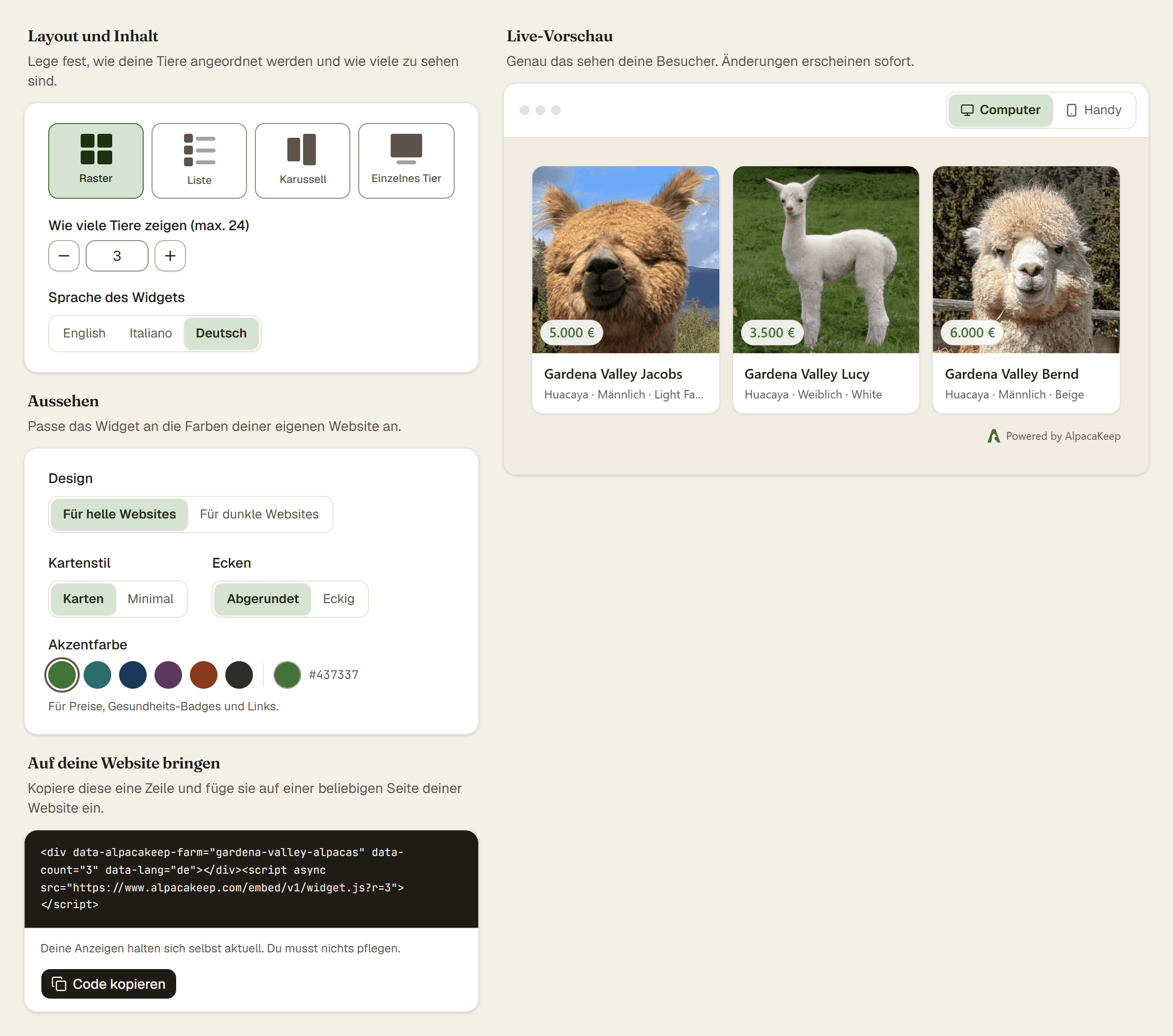
Marktplatz → Website-Widget ist der vierte Reiter in deinem Marktplatz-Bereich. Nur Inhaber und Mitbesitzer sehen ihn. Alles, was du wählst, erscheint sofort in einer Live-Vorschau neben dem Code, so siehst du das Ergebnis, bevor du irgendwo etwas einfügst.
Layout wählen
Wähle die Form, die zum Platz auf deiner Website passt.
- Raster. Zwei oder drei Spalten mit Karten, je nachdem, wie breit der Bereich auf deiner Seite ist. Die beste Wahl für eine Zum-Verkauf-Seite.
- Liste. Eine Zeile pro Tier, Foto links, Preis rechts. Gut für eine schmale Seitenleiste.
- Karussell. Eine wischbare Reihe von Karten. Gut für einen Streifen auf der Startseite, wenn du andeuten willst, dass es mehr gibt, ohne viel Höhe zu beanspruchen.
- Einzelnes Tier. Ein von dir ausgewähltes Tier in einer größeren Karte. Gut, um ein neues Cria oder einen Deckhengst in den Mittelpunkt zu stellen.
Bei den ersten drei stellst du Wie viele Tiere zeigen ein (1 bis 24). Die Einzelansicht wählt das Tier aus einer Miniaturenliste.
Aussehen
Vier Regler, um zu deiner Website zu passen:
- Design. Für helle Websites oder Für dunkle Websites. Wähle das Design, das zu deiner Seite passt. Es gibt keine automatische Wahl: Das Widget folgt deiner Website, nicht dem Gerät des Besuchers.
- Kartenstil. Karten gibt jedem Tier eine erhöhte Fläche. Minimal legt Foto und Text direkt auf deine Seite, für Abschnitte, die schon einen eigenen Rahmen haben.
- Ecken. Abgerundet oder Eckig, so kann das Widget der Formsprache deiner Seite folgen.
- Akzentfarbe. Für Preise, Gesundheits-Badges und Links. Wähle einen Voreinstellungswert, tippe einen Hex-Wert oder setz sie auf das AlpacaKeep-Grün zurück.
Sprache des Widgets
Wähle die Sprache, die deine Besucher lesen, nicht die, die du selbst in AlpacaKeep verwendest. Englisch, Italienisch und Deutsch sind verfügbar. Preise stehen in der Währung deines Hofes.
Auf deiner Website einfügen
Kopiere den Code aus der Karte ganz unten. Öffne dann deine Website und füge ihn dort ein, wo die Tiere erscheinen sollen.
- WordPress. Bearbeite die Seite oder den Beitrag. Füge einen Block Individuelles HTML ein und setz den Code hinein. Verschwindet der Code beim Speichern, darf dein Tarif oder deine Benutzerrolle keine Skripte einfügen. Nutze stattdessen den Textlink unten.
- Wix. Wähle im Editor Hinzufügen → Einbetten → HTML einbetten und füge den Code ein. Wix legt die Größe des Rahmens selbst fest, zieh ihn also passend zu deinem Widget. Wix führt eingebetteten Code in einem eigenen Rahmen aus, dein Widget steht also in einem Kasten und fließt nicht mit der Seite.
- Jimdo. Nur der ältere Jimdo Creator hat ein HTML-Element. Der aktuelle Jimdo Website Builder kann gar keinen Code einfügen. Nutze deshalb den Textlink unten.
- Squarespace. Füge einen Code-Block ein, stelle den Typ auf HTML und füge den Code hinein. Code-Blöcke gibt es erst ab dem Core-Tarif. Squarespace blendet eingebetteten Code manchmal aus, solange du eingeloggt bist. Prüfe die Seite also in einem privaten Fenster, bevor du von einem Fehler ausgehst.
Achtung. Manche Tarife blockieren Fremd-Skripte oder blenden den Code-Block ganz aus: WordPress.com free, Wix Free, Squarespace unter Core und der aktuelle Jimdo Website Builder. Auf solchen Seiten erscheint das Widget nicht. Nutze stattdessen den Textlink unten.
Das Widget siehst du, deine Besucher aber nicht? Dann hat höchstwahrscheinlich ein Speed-Plugin (SiteGround Speed Optimizer, WP Rocket, LiteSpeed Cache, Autoptimize) den alten Code mit anderen Dateien zusammengefasst. Kopiere den Code erneut und ersetze damit den, der schon auf deiner Seite steht: Lösche den alten, füge ihn nicht zusätzlich ein. Leere danach den Cache des Plugins. Solche Plugins überspringen eingeloggte Nutzer, deshalb sieht die Seite für dich richtig aus.
Der Textlink, für Seiten, die Code blockieren
Unter dem Code steht ein einfacher Link ("Unsere Tiere zum Verkauf ansehen"), der auf deine Hofseite bei AlpacaKeep zeigt. Füge ihn überall dort ein, wo HTML erlaubt ist. Gleiches Ziel, ohne Code.
Was ein Käufer sieht
Das Widget zeigt eine kleine Karte pro Tier: Foto, Name, Preis (oder „Preis auf Anfrage"), Geschlecht, Fasertyp und Farbe, dazu Badges, wenn sie zutreffen. Ein Klick auf eine Karte öffnet die vollständige Verkaufsseite bei AlpacaKeep in einem neuen Tab. Hat dein Hof mehr Angebote als das Widget zeigt, erscheint unten ein Link Alle N Tiere ansehen, der deine Hofseite öffnet.
Unter dem Widget nennt eine kurze Zeile AlpacaKeep und verlinkt zurück auf deine Hofseite. So finden Käufer, die deine Tiere auf deiner Seite gesehen haben, trotzdem den Weg zu dir bei AlpacaKeep. In der Fußzeile des Widgets steht ein kleiner Link Inhalte melden, über den Besucher uns ein Inserat melden können, wie es jeder Marktplatz anbieten muss.
Nichts zu pflegen
Das Widget zeigt immer das, was auf AlpacaKeep aktiv ist. Markierst du ein Tier als verkauft oder nimmst es aus dem Angebot, verschwindet es innerhalb einer Minute von deiner Seite. Stellst du ein neues ein, erscheint es. Nichts an deiner Website nachziehen, keinen Code neu kopieren.
Gut zu wissen. Das Widget setzt keine Cookies und trackt deine Besucher nicht, du brauchst dafür also kein Cookie-Banner. Die Browser deiner Besucher laden das Widget und seine Fotos aber von AlpacaKeep, deshalb sehen unsere Server die üblichen technischen Angaben, die jede Website sieht, zum Beispiel die IP-Adresse. Erwähne das am besten in deiner eigenen Datenschutzerklärung. Du kannst diesen Absatz übernehmen:
Auf dieser Seite zeigen wir unsere Tiere mit einem Widget von AlpacaKeep, betrieben von Devid Demetz. Wenn Sie die Seite öffnen, lädt Ihr Browser das Widget von den Servern von AlpacaKeep, die dabei technische Verbindungsdaten wie Ihre IP-Adresse erhalten. Das Widget setzt keine Cookies und verfolgt Sie nicht. Wie AlpacaKeep mit diesen Daten umgeht, lesen Sie in der Datenschutzerklärung von AlpacaKeep: https://www.alpacakeep.com/de/rechtliches/datenschutz
Achtung. Benennst du deinen Hof um, arbeitet das Widget weiter: Es nutzt eine stabile ID, die sich mit dem Namen nicht ändert. Es bleibt nur stehen, wenn du deinen Hof unter Marktplatz → Öffentliches Profil deaktivierst oder unter den Farm-Tarif zurückfällst.