 AlpacaKeep
Il Widget per sito porta i tuoi animali in vendita direttamente sul tuo sito. Copi una riga di codice da AlpacaKeep, la incolli nel tuo sito e i tuoi annunci compaiono. Quando un visitatore clicca una scheda, arriva sulla pagina di vendita dell'animale su AlpacaKeep.
Piano. Il widget richiede il piano Farm, e il tuo allevamento deve essere attivo nel marketplace pubblico (Marketplace → Profilo pubblico). Finché non lo sono entrambi, il widget resta vuoto.
Dove si trova
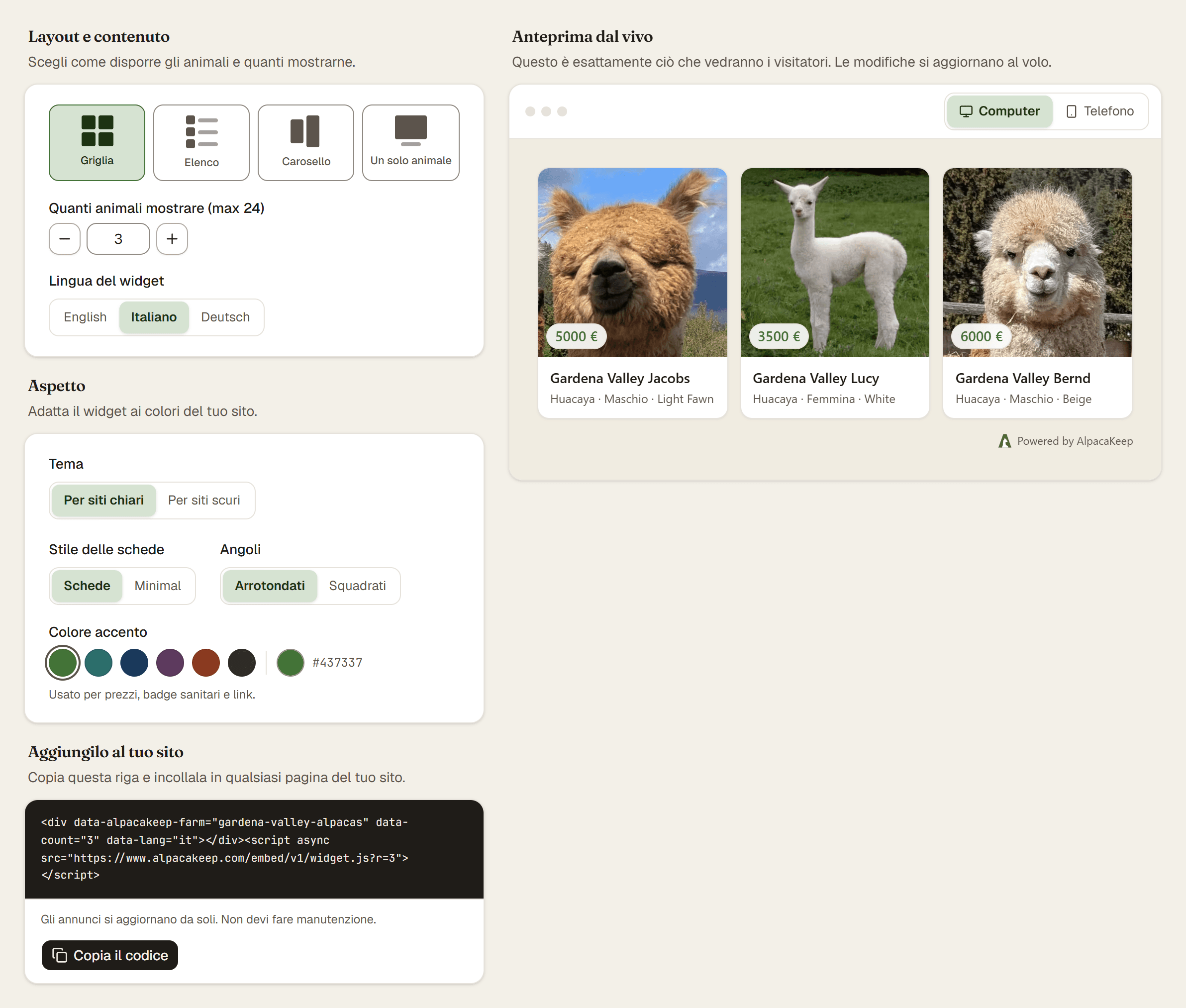
Marketplace → Widget per sito è la quarta scheda del tuo hub marketplace. Solo proprietari e co-proprietari la vedono. Ogni cosa che scegli compare in un'anteprima dal vivo accanto al codice, così vedi il risultato prima di incollare qualcosa.
Scegli il layout
Scegli la forma che si adatta allo spazio sul tuo sito.
- Griglia. Due o tre colonne di schede, in base alla larghezza dello spazio sul tuo sito. La scelta migliore per una pagina In vendita.
- Elenco. Una riga per animale, foto a sinistra, prezzo a destra. Buona per una barra laterale stretta.
- Carosello. Una fila di schede da scorrere. Buona per una striscia in home page dove vuoi far intuire che c'è di più senza occupare molta altezza.
- Un solo animale. Un animale scelto da te in una scheda più grande. Buona per mettere in evidenza un nuovo cria o uno stallone di fondazione.
Per i primi tre imposta Quanti animali mostrare (da 1 a 24). La vista Un solo animale sceglie l'animale da un elenco di miniature.
Aspetto
Quattro leve per adattarsi al tuo sito:
- Tema. Per siti chiari o Per siti scuri. Scegli quello che corrisponde al tuo sito. Non c'è una scelta automatica: il widget segue il tuo sito, non il dispositivo del visitatore.
- Stile delle schede. Schede dà a ogni animale una superficie in rilievo. Minimal appoggia foto e testo direttamente sulla tua pagina, per sezioni che hanno già una loro cornice.
- Angoli. Arrotondati o Squadrati, così il widget può seguire la geometria del tuo sito.
- Colore accento. Usato per prezzi, badge sanitari e link. Scegli un colore preimpostato, digita un hex, o ripristina il verde AlpacaKeep.
Lingua del widget
Scegli la lingua che leggono i tuoi visitatori, non quella che usi tu dentro AlpacaKeep. Sono disponibili inglese, italiano e tedesco. I prezzi restano nella valuta del tuo allevamento.
Incollarlo nel tuo sito
Copia il codice dalla scheda in fondo. Poi apri il tuo sito e incollalo dove vuoi che appaiano gli animali.
- WordPress. Modifica la pagina o l'articolo. Aggiungi un blocco HTML personalizzato e incolla il codice. Se il codice sparisce quando salvi, il tuo piano o il tuo ruolo utente non può inserire script. Usa invece il link di testo qui sotto.
- Wix. Nell'editor scegli Aggiungi → Embed → HTML incorporato e incolla il codice. Wix decide da sé la dimensione del riquadro: trascinalo fino ad adattarlo al widget. Wix esegue il codice incorporato in un riquadro separato, quindi il widget resta dentro un box e non segue il flusso della pagina.
- Jimdo. Solo il vecchio Jimdo Creator ha un elemento HTML. L'attuale Jimdo Website Builder non permette di inserire codice, quindi usa il link di testo qui sotto.
- Squarespace. Inserisci un blocco Codice, imposta il tipo su HTML e incolla il codice. I blocchi Codice richiedono almeno il piano Core. A volte Squarespace nasconde il codice incorporato mentre sei collegato: controlla la pagina in una finestra privata prima di pensare che non funzioni.
Attenzione. Alcuni piani bloccano gli script esterni o nascondono del tutto il blocco codice: WordPress.com free, Wix Free, Squarespace sotto Core e l'attuale Jimdo Website Builder. Su quei siti il widget non compare. Usa invece il link di testo qui sotto.
Il widget lo vedi tu ma non i tuoi visitatori? Con ogni probabilità un plugin di velocità (SiteGround Speed Optimizer, WP Rocket, LiteSpeed Cache, Autoptimize) ha unito il vecchio codice a un altro file. Copia di nuovo il codice e sostituisci quello già presente sulla tua pagina: cancella il vecchio, non aggiungerlo. Poi svuota la cache del plugin. Questi plugin saltano gli utenti collegati, ecco perché a te la pagina sembra a posto.
Il link di testo, per i siti che bloccano il codice
Sotto il codice trovi un link semplice ("Guarda i nostri animali in vendita") che punta alla pagina del tuo allevamento su AlpacaKeep. Incollalo ovunque sia permesso inserire HTML. Stessa destinazione, senza codice.
Cosa vede un acquirente
Il widget mostra una scheda per animale: foto, nome, prezzo (o "Prezzo su richiesta"), sesso, tipo di fibra e colore, più i badge quando ci sono. Cliccando una scheda si apre la pagina di vendita completa su AlpacaKeep in una nuova scheda. Se il tuo allevamento ha più annunci di quelli mostrati dal widget, in fondo compare un link Vedi tutti i N animali che apre la pagina del tuo allevamento.
Sotto il widget una riga corta cita AlpacaKeep e rimanda alla pagina del tuo allevamento. Serve così: chi ha visto gli animali sul tuo sito ti ritrova comunque su AlpacaKeep. Nel piè di pagina del widget c'è un piccolo link Segnala un contenuto, con cui un visitatore può segnalarci un annuncio, come ogni marketplace deve offrire.
Niente da mantenere
Il widget riflette sempre ciò che è pubblicato su AlpacaKeep. Marca un animale come venduto o toglilo dagli annunci, e scompare dal tuo sito nel giro di un minuto. Pubblicane uno nuovo e compare. Niente aggiornamenti al sito, niente codice da ricopiare.
Buono a sapersi. Il widget non imposta cookie e non traccia i visitatori, quindi non ti serve un banner dei cookie. I browser dei tuoi visitatori però caricano il widget e le sue foto da AlpacaKeep, quindi i nostri server vedono i normali dati tecnici che vede qualsiasi sito, come l'indirizzo IP. È una buona idea citarlo nella tua informativa sulla privacy. Puoi copiare questo paragrafo:
In questa pagina mostriamo i nostri animali con un widget di AlpacaKeep, gestito da Devid Demetz. All'apertura della pagina, il browser del visitatore carica il widget dai server di AlpacaKeep, che ricevono dati tecnici della richiesta come l'indirizzo IP. Il widget non imposta cookie e non traccia i visitatori. Il trattamento di questi dati da parte di AlpacaKeep è descritto nella sua informativa sulla privacy: https://www.alpacakeep.com/it/legali/privacy
Attenzione. Se rinomini il tuo allevamento il widget continua a funzionare: usa un id stabile che non cambia con il nome. Le uniche cose che lo fermano sono disattivare l'allevamento in Marketplace → Profilo pubblico o scendere sotto il piano Farm.