 AlpacaKeep
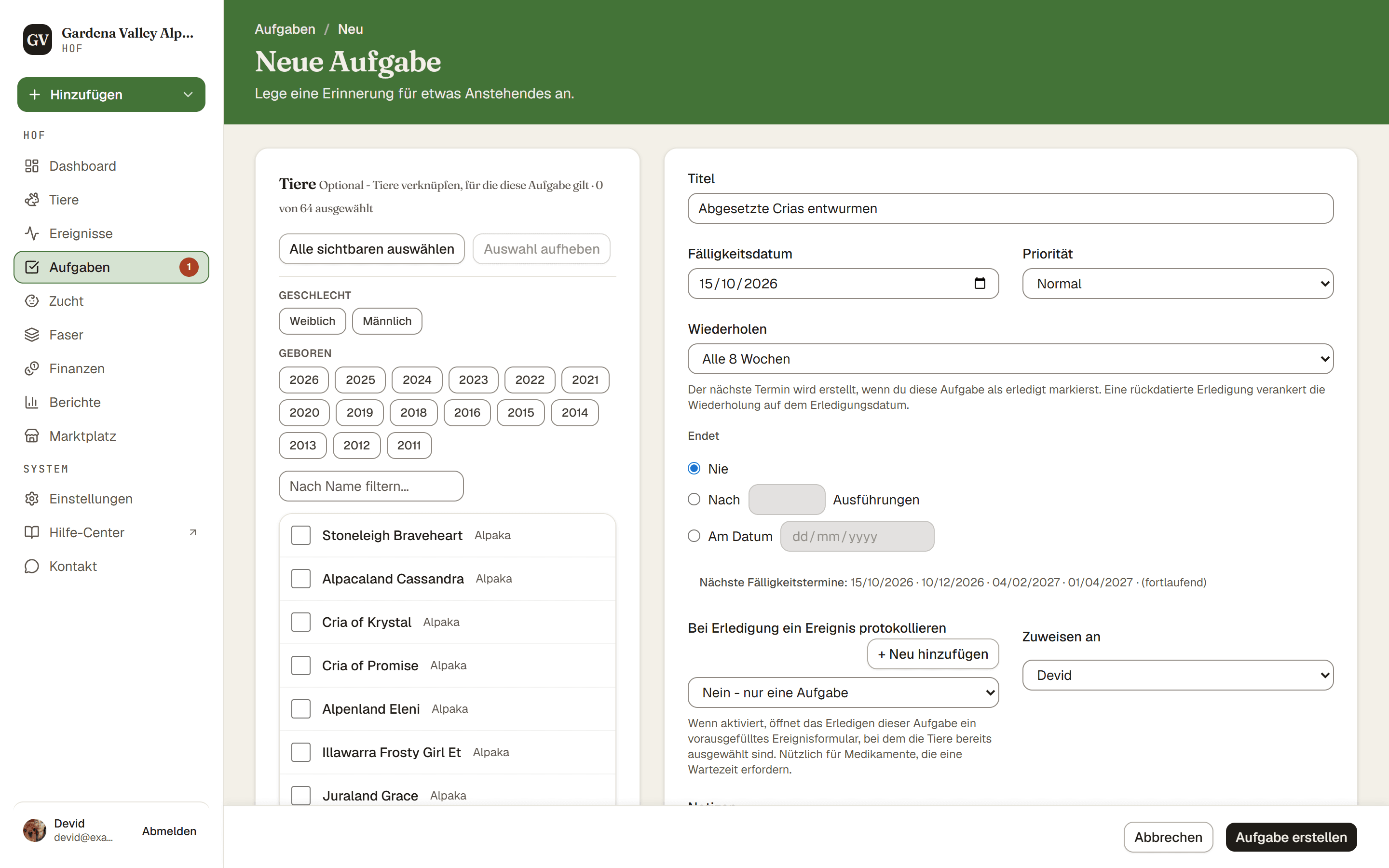
Um eine Aufgabe zu erstellen, geh zu Aufgaben und drücke auf Neue Aufgabe. Gib ihr einen Titel und ein Fälligkeitsdatum, und schon bist du fertig. Alles andere ist optional.
Schritte
- Aufgaben → Neue Aufgabe. Das öffnet das Formular für die neue Aufgabe.
- Titel und Fälligkeitsdatum. Tippe ein, was zu tun ist, und wähle, wann es fällig ist. Der Titel ist erforderlich, und eine wiederkehrende Aufgabe braucht auch ein Fälligkeitsdatum.
- Priorität. Wähle Niedrig, Normal, Hoch oder Dringend. Das hilft dir nur, wichtige Aufgaben zu sortieren und zu erkennen.
- Notizen (optional). Füge unter Notizen zusätzliche Hinweise hinzu.
- Einen Ereignistyp verknüpfen (optional). Wenn das Erledigen dieser Aufgabe bedeutet, ein Ereignis zu protokollieren, etwa eine Impfung, wähle den Ereignistyp unter Bei Erledigung ein Ereignis protokollieren. Dann öffnet das Erledigen der Aufgabe ein vorausgefülltes Ereignisformular für dich.
- Zuweisen (optional). Wähle unter Zuweisen an ein Mitglied deines Hofs, damit es weiß, dass die Aufgabe ihm gehört.
- Tiere hinzufügen (optional). Verknüpfe die Aufgabe mit einem oder mehreren Tieren, damit sie auch auf deren Seiten erscheint.
- Aufgabe erstellen. Die Aufgabe landet in deiner Aufgaben-Liste.
Wiederkehren lassen
Öffne das Dropdown Wiederholen, um einen Rhythmus festzulegen. Deine Optionen sind:
Dann wähle unter Endet, wann sie endet:
- Nie, damit sie endlos läuft (Standard), oder
- Nach N Ausführungen (Stopp nach so vielen Aufgaben), oder
- Am Datum (Stopp nach diesem Tag).
Gut zu wissen. Eine wiederkehrende Aufgabe füllt deine Liste nicht mit künftigen Kopien. Die nächste erscheint erst, wenn du die aktuelle als erledigt markierst. Siehe Wie wiederkehrende Aufgaben funktionieren.