 AlpacaKeep
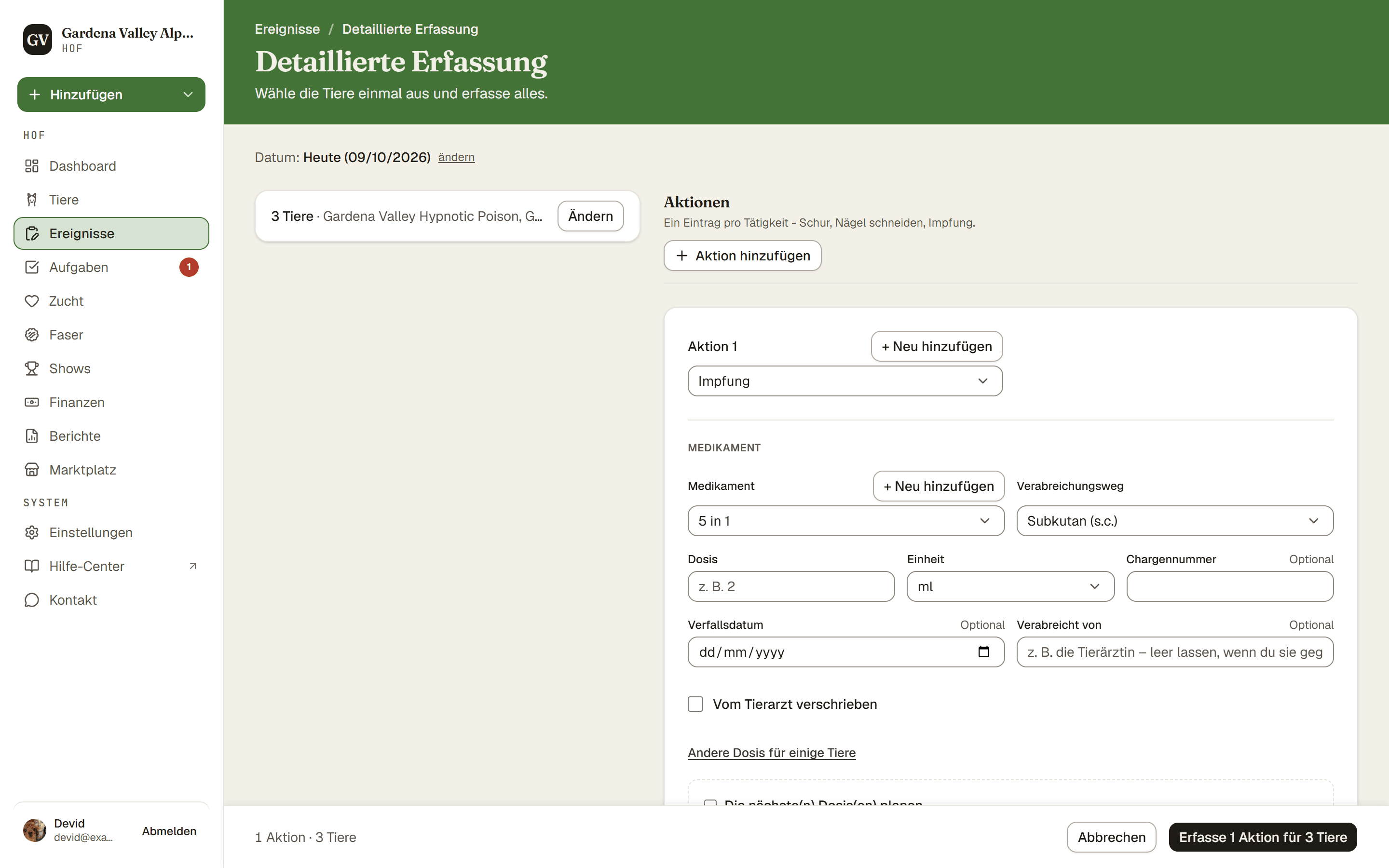
Die Detaillierte Erfassung ist das Formular auf ganzer Seite für die großen Arbeiten. Du wählst die Tiere einmal aus und erfasst dann eine oder mehrere Aktionen für alle, mit Platz zum Arbeiten: Exterieurbeurteilungen, Erinnerungen an Folgedosen und eine Dosis für jedes Tier. Ein Speichern erfasst alles.
Das meiste Alltags-Erfassen passiert stattdessen im Fenster Ereignis erfassen (siehe Ereignis erfassen: der Alltagsweg, Dinge festzuhalten). Greif zu dieser Seite, wenn die Arbeit schwer ist.
Wo du sie findest
- Auf der Seite Ereignisse im Menü ⋯: Detailliert erfassen.
- Aus dem Fenster Ereignis erfassen heraus: Der Link Detaillierte Erfassung öffnen steht unter + Noch etwas erfassen, unter der Liste Dosen und erscheint, sobald du vier Ereignisse hast. Was du schon ausgefüllt hast, kommt mit.
- Wenn du eine Aufgabe mit einem Ereignis abschließt oder einen früheren Stapel wiederholst.
Sie steht nicht im Menü Hinzufügen. Das Fenster ist der Startpunkt für den Alltag.
Schritte
- Ereignisse → Menü ⋯ → Detailliert erfassen. Damit öffnet sich das Formular auf ganzer Seite.
- Wähle die Tiere aus. Wähle die ganze Gruppe, mit der du arbeitest, auf einmal. Kommen die Tiere schon ausgewählt mit, aus einer Aufgabe oder dem Fenster, stehen sie in einer Zeile mit Ändern. Das Datum oben gilt für die ganze Erfassung.
- Füge eine Aktion hinzu. Wähle den Ereignistyp. Wenn es ein Medikament ist, fülle die Medikamentendetails aus.
- Prüfe die Dosen. Bei einem Medikament, das nach Körpergewicht dosiert wird, wird die Dosis jedes Tieres aus seinem Gewicht am Datum oben berechnet, in derselben Liste wie im Fenster (siehe Ereignis erfassen). Ist die Dosis für alle gleich, kannst du sie mit Andere Dosis für einige Tiere für ein paar Tiere ändern.
- Füge weitere Aktionen hinzu, wenn du mehr als eine Sache mit derselben Gruppe gemacht hast.
- Speichern. Jedes Tier bekommt seine eigene Ereigniszeile. Haben einige Tiere keine Dosis, wirst du vorher gefragt: Dosen eintragen oder Trotzdem speichern.
Gut zu wissen. Hat ein Tierarzt das Medikament verschrieben? Setz in dieser Aktion den Haken bei Vom Tierarzt verschrieben und trag Verschrieben von, die Nr. der Verschreibung und ein Foto oder Scan vom Blatt ein. Eine Datei gilt für die ganze Gruppe und wird nie in deine nächste Erfassung übernommen.
Ein Stapel, leicht rückgängig zu machen
Jede Aktion, die du speicherst, hält ihre Zeilen in einem Stapel zusammen. Das heißt:
- Direkt nach dem Speichern erscheint jeder Stapel als eine Zeile in der Ereignisliste, mit dem Button Rückgängig. 5 Minuten lang kannst du den ganzen Stapel auf einmal rückgängig machen, falls du einen Fehler gemacht hast, statt die Zeilen einzeln zu löschen.
- Danach bleiben sie in der Ereignisliste als ein Stapel gruppiert.
Gut zu wissen. Das Ereignis jedes Tieres erscheint weiterhin auch auf seinem eigenen Reiter Gesundheit. Der Stapel hält sie nur gruppiert.
Der Schurtag hat sein eigenes Formular
Der Schurtag ist ein eigenes Formular für die ganze Herde auf einmal. Nutze ihn, wenn du scherst und das Vlies vieler Tiere in einem Durchgang erfassen willst.